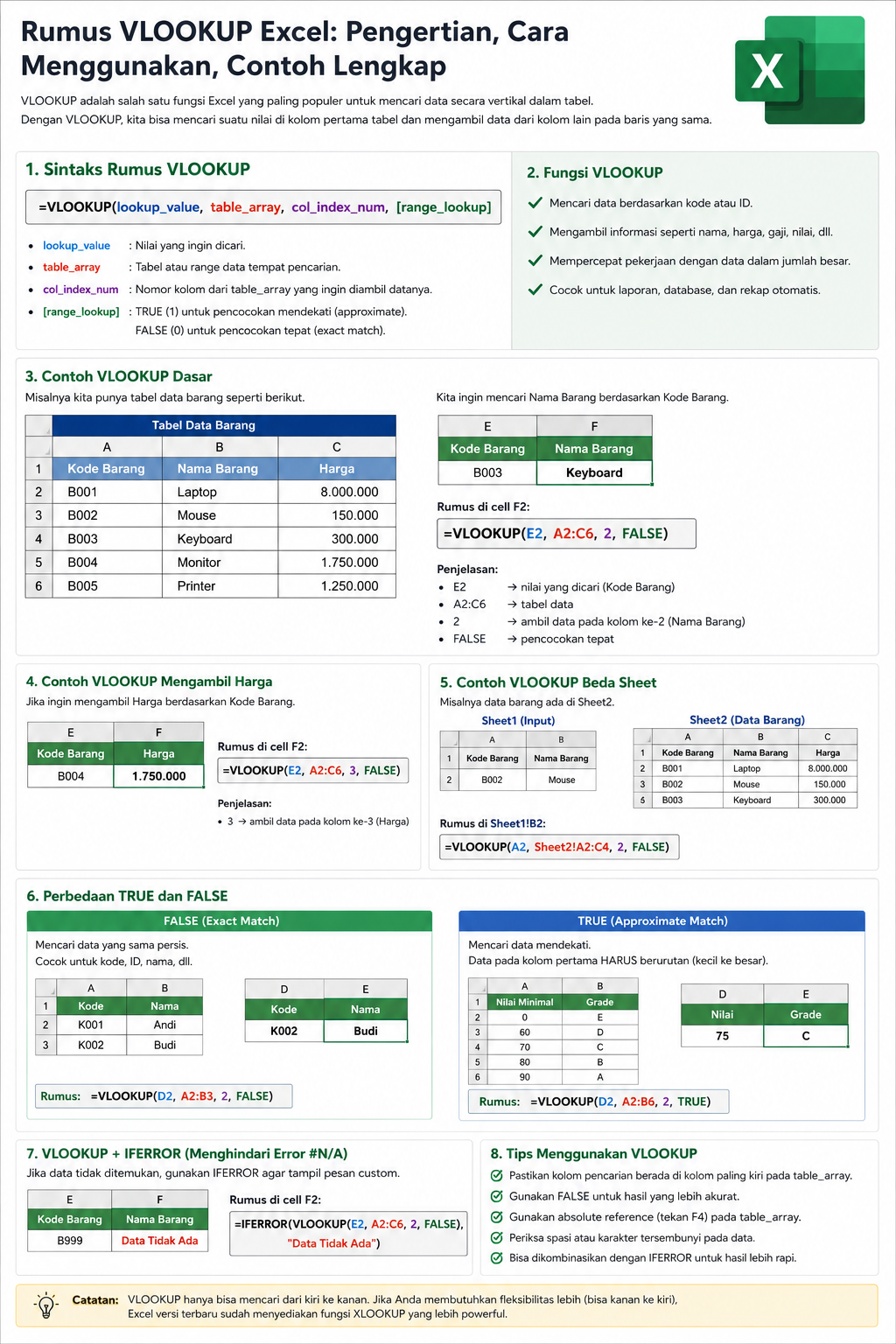
Rumus VLOOKUP Excel: Pengertian, Cara Menggunakan, Contoh Lengkap + Gambar
Rumus VLOOKUP Excel merupakan salah satu fungsi yang paling sering digunakan untuk mencari data secara otomatis dalam tabel. Dengan menggunakan rumus ini, Anda tidak perlu mencari data secara manual satu per satu.
Fungsi VLOOKUP sangat berguna untuk mencari nama barang, harga, nilai siswa, kode produk, gaji karyawan, hingga pengolahan database sederhana maupun kompleks di Microsoft Excel.

Apa Itu Rumus VLOOKUP di Excel?
VLOOKUP adalah singkatan dari Vertical Lookup, yaitu fungsi untuk mencari data secara vertikal dalam tabel berdasarkan nilai tertentu.
Artinya, Excel akan mencari nilai pada kolom pertama tabel, lalu mengambil data dari kolom lain sesuai nomor kolom yang ditentukan.
Fungsi Rumus VLOOKUP
- Mencari nama berdasarkan kode.
- Mengambil harga produk otomatis.
- Mencari nilai siswa berdasarkan NIS.
- Mengambil data stok barang.
- Mencocokkan data antar sheet.
- Membuat database lebih otomatis.
Sintaks Rumus VLOOKUP
=VLOOKUP(lookup_value, table_array, col_index_num, [range_lookup])
Penjelasan Formula VLOOKUP
| Bagian Rumus | Keterangan |
|---|---|
| lookup_value | Nilai yang ingin dicari. |
| table_array | Tabel referensi pencarian. |
| col_index_num | Nomor kolom hasil yang ingin ditampilkan. |
| range_lookup | TRUE untuk perkiraan, FALSE untuk hasil tepat. |
Contoh Rumus VLOOKUP Dasar
Misalnya Anda memiliki data produk berikut:

| Kode | Nama Barang | Harga |
|---|---|---|
| B001 | Laptop | Rp8.000.000 |
| B002 | Mouse | Rp150.000 |
| B003 | Keyboard | Rp300.000 |
Jika ingin mencari nama barang berdasarkan kode produk:
=VLOOKUP(A2,F2:H4,2,FALSE)
Penjelasan:
- A2 = kode yang dicari
- F2:H4 = tabel referensi
- 2 = mengambil data kolom kedua
- FALSE = hasil harus sama persis
Contoh VLOOKUP Mengambil Harga Barang
Jika ingin mengambil harga produk berdasarkan kode:
=VLOOKUP(A2,F2:H4,3,FALSE)
Karena harga ada di kolom ketiga tabel referensi.

Contoh VLOOKUP Beda Sheet
Anda juga bisa menggunakan VLOOKUP antar sheet di Excel.
Misalnya data ada di Sheet2, gunakan formula:
=VLOOKUP(A2,Sheet2!A2:C10,2,FALSE)
Artinya Excel akan mencari data pada Sheet2.
Perbedaan TRUE dan FALSE Pada VLOOKUP
| TRUE | FALSE |
|---|---|
| Pencarian mendekati | Pencarian harus sama persis |
| Untuk rentang nilai | Untuk kode unik |
| Data harus berurutan | Tidak wajib berurutan |
Contoh VLOOKUP TRUE
Digunakan untuk menentukan grade nilai.

=VLOOKUP(D2,A2:B6,2,TRUE)
Misalnya:
- 90 = A
- 80 = B
- 70 = C
Error yang Sering Terjadi Pada VLOOKUP
1. #N/A
Biasanya karena data tidak ditemukan atau salah penulisan kode.
2. #REF!
Terjadi jika nomor kolom melebihi jumlah kolom tabel.
3. Salah Hasil
Biasanya lupa menambahkan FALSE.
Tips Menggunakan VLOOKUP
- Gunakan FALSE untuk hasil akurat.
- Pastikan kolom pencarian ada di paling kiri.
- Gunakan absolute reference (F4).
- Kombinasikan dengan IFERROR agar tidak muncul error.
Contoh VLOOKUP + IFERROR

Agar error tidak muncul:
=IFERROR(VLOOKUP(E2,A2:C6,2,FALSE),"Data Tidak Ada")
Kelebihan dan Kekurangan VLOOKUP
Kelebihan
- Mudah digunakan.
- Cepat mencari data.
- Cocok untuk database besar.
- Mempermudah otomatisasi laporan.
Kekurangan
- Hanya mencari dari kiri ke kanan.
- Kurang fleksibel dibanding XLOOKUP.
- Rawan error jika salah nomor kolom.
FAQ Seputar Rumus VLOOKUP Excel
Apakah VLOOKUP tersedia di semua Excel?
Ya, hampir semua versi Microsoft Excel mendukung fungsi ini.
Apa bedanya VLOOKUP dan HLOOKUP?
VLOOKUP mencari data secara vertikal, sedangkan HLOOKUP horizontal.
Apakah VLOOKUP bisa beda sheet?
Bisa, cukup tambahkan nama sheet pada table array.
Kesimpulan
Rumus VLOOKUP Excel sangat membantu untuk mencari data otomatis dalam tabel. Dengan memahami sintaks, penggunaan FALSE dan TRUE, serta menghindari error umum, Anda bisa mengolah data Excel jauh lebih cepat dan efisien.
Semoga tutorial VLOOKUP Excel lengkap ini membantu Anda memahami cara menggunakan rumus VLOOKUP dengan mudah.