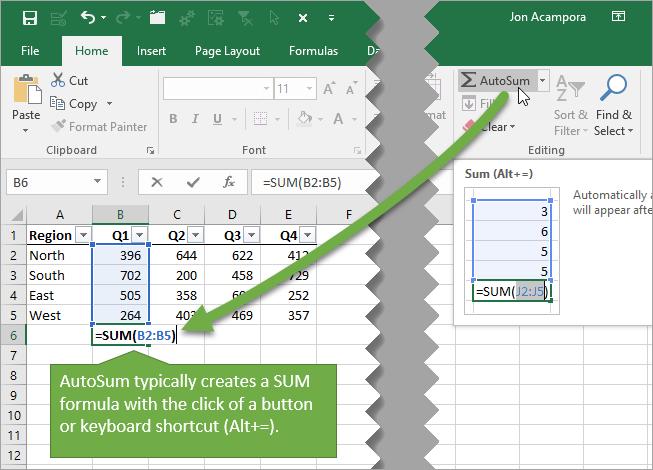
Selain mengetik SUM secara manual, Excel menyediakan fitur AutoSum.
Langkah-langkah:
- Klik sel kosong di bawah angka
- Klik menu Home
- Pilih tombol ? AutoSum
- Tekan Enter
Excel otomatis mendeteksi area angka yang ingin dijumlahkan.
Cara ini sangat cocok untuk pemula karena lebih cepat dan praktis.
Perbedaan SUM dan AutoSum
| SUM | AutoSum |
|---|---|
| Diketik manual | Otomatis |
| Lebih fleksibel | Lebih cepat |
| Cocok data kompleks | Cocok data sederhana |
1. Salah Memilih Range
Contoh salah: 
Padahal data sampai A10.
Akibatnya hasil total menjadi tidak lengkap.
2. Data Berformat Teks
Kadang angka dianggap teks sehingga tidak terjumlah.
Solusi:
- Ubah format ke Number
-
Hapus tanda petik (
') di depan angka
3. Salah Penempatan Titik Dua (:)
Karena itu hanya menjumlahkan dua sel, bukan seluruh range.
Kapan Harus Menggunakan SUM?
Gunakan SUM ketika:
-Menghitung total penjualan
-Rekap pengeluaran
-Menjumlahkan nilai siswa
-Menghitung stok barang
-Membuat laporan keuangan
FAQ Rumus SUM di Excel
Apa fungsi rumus SUM di Excel?
Untuk menjumlahkan angka secara otomatis dalam satu atau beberapa sel.
Apa bedanya SUM dan SUMIF?
SUM menjumlahkan semua angka, sedangkan SUMIF menggunakan syarat tertentu.
Bagaimana cara cepat menjumlahkan angka di Excel?
Gunakan fitur AutoSum (?).
Kenapa SUM tidak berfungsi?
Biasanya karena data berupa teks atau range salah.
Kesimpulan
Rumus SUM di Excel adalah formula dasar yang wajib dipahami semua pengguna Excel, terutama pemula. Dengan rumus ini, Anda bisa menghitung total angka secara cepat, akurat, dan otomatis.
Mulai dari:
hingga penggunaan AutoSum, semuanya membantu pekerjaan menjadi lebih efisien.
Jika Anda sering bekerja dengan angka, menguasai rumus SUM akan sangat menghemat waktu dan mengurangi kesalahan perhitungan.
Mantaf lah, semoga tambah sukses,